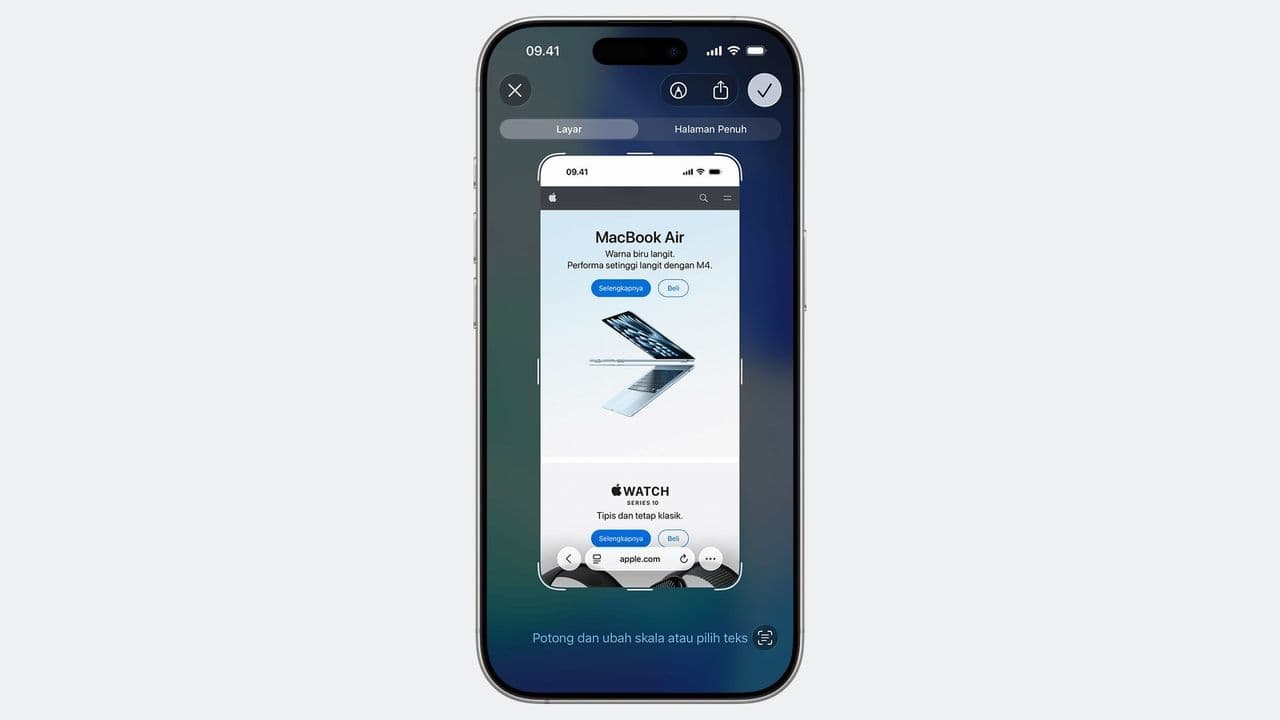
- Ambil tangkapan layar, lalu pilih Halaman Penuh di bagian atas editor.
- Sejak iOS 17, hasilnya bisa disimpan ke Foto sebagai gambar, selain sebagai PDF di File.
- Di iOS 26, editor langsung terbuka penuh; fitur ini hanya ada di aplikasi yang mendukung.
Tangkapan layar biasa hanya merekam bagian yang tampil di layar. Untuk menyimpan satu halaman web atau dokumen panjang sekaligus, iPhone punya fitur bawaan bernama Halaman Penuh (Full Page). Hasilnya bisa disimpan sebagai PDF di app File, dan sejak iOS 17 juga sebagai gambar di app Foto.
Panduan ini merujuk pada halaman dukungan resmi Apple dan Petunjuk Pengguna iPhone. Nama menu ditulis sesuai tampilan iPhone berbahasa Indonesia, dengan nama bahasa Inggrisnya di dalam kurung.
Langkah 1: Ambil tangkapan layar
Buka halaman yang ingin disimpan, misalnya artikel di Safari. Lalu ambil tangkapan layar sesuai jenis iPhone kamu:
- iPhone dengan Face ID (tanpa tombol Utama): tekan tombol samping dan tombol volume atas bersamaan, lalu lepaskan dengan cepat.
- iPhone dengan tombol Utama (misalnya iPhone SE): tekan tombol samping dan tombol Utama bersamaan, lalu lepaskan.
Langkah 2: Buka editor tangkapan layar
Di iOS 26 dan yang lebih baru, editor tangkapan layar langsung terbuka penuh di layar, jadi kamu bisa lanjut ke langkah berikutnya.
Di iOS 18 dan sebelumnya, gambar kecil (thumbnail) akan muncul di pojok kiri bawah. Ketuk thumbnail itu sebelum menghilang untuk membuka editor.
Jika di iOS 26 yang muncul justru thumbnail, kemungkinan pengaturan pratinjau layar penuh sedang dimatikan. Kamu bisa mengaktifkannya lagi di Pengaturan > Umum > Pengambilan Layar > Pratinjau Layar Penuh.
Langkah 3: Pilih Halaman Penuh
Di bagian atas editor ada dua pilihan: Layar (Screen) dan Halaman Penuh (Full Page). Ketuk Halaman Penuh.
Pratinjau seluruh halaman akan muncul di sisi kanan. Geser jari di pratinjau tersebut untuk melihat bagian atas hingga bawah halaman.
Sebelum menyimpan, kamu bisa:
- mengetuk Potong (Crop) dan menggeser pegangannya jika hanya butuh sebagian halaman;
- mengetuk Markah (Markup) untuk menambahkan coretan, teks, atau tanda;
- mengetuk Tutup (Close) untuk membatalkan.
Langkah 4: Simpan sebagai gambar atau PDF
Ketuk tombol centang di kanan atas (di iOS versi lama bertuliskan Selesai atau Done), lalu pilih salah satu:
- Simpan ke Foto (Save to Photos) untuk menyimpan halaman penuh sebagai gambar memanjang. Pilihan ini tersedia sejak iOS 17.
- Simpan PDF ke File (Save PDF to Files), lalu pilih lokasi penyimpanan. Pilihan ini cocok untuk dokumen yang ingin dibaca ulang atau dicetak, karena teksnya tetap tajam saat diperbesar.
Tangkapan layar yang disimpan ke Foto bisa ditemukan di Foto > Koleksi > Jenis Media > Tangkapan Layar.
Versi iOS yang didukung
Menurut petunjuk pengguna Apple untuk tiap versi iOS:
- iOS 13 sampai iOS 16: Halaman Penuh sudah ada, tetapi hasilnya hanya bisa disimpan sebagai PDF.
- iOS 17 dan iOS 18: hasil bisa disimpan sebagai PDF atau gambar. Editor dibuka lewat thumbnail.
- iOS 26 dan yang lebih baru: sama dengan iOS 17, tetapi editor langsung terbuka penuh di layar.
Kenapa pilihan Halaman Penuh tidak muncul?
Halaman Penuh tidak tersedia di semua aplikasi. Contoh yang dipakai Apple adalah halaman web di Safari, dan petunjuk iOS versi lama juga menyebut dokumen serta email.
Untuk aplikasi pihak ketiga, menurut dokumentasi pengembang Apple, pilihan ini baru muncul jika pengembang aplikasinya menyediakan dukungan tangkapan halaman penuh. Jadi, jika di aplikasi tertentu hanya ada pilihan Layar, berarti aplikasi tersebut belum mendukungnya, bukan karena iPhone kamu bermasalah.