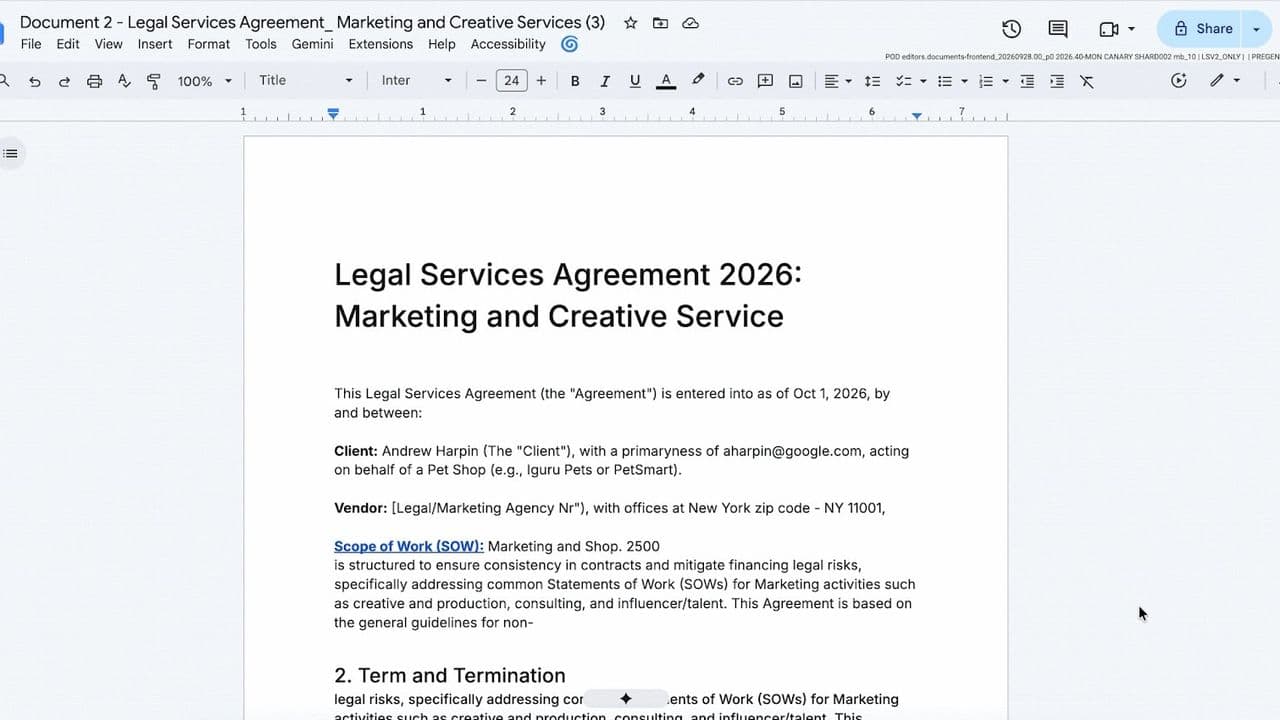
- Fitur Compare documents di Google Docs kini mendukung berkas .docx tanpa perlu dikonversi lebih dulu.
- Tersedia untuk semua pelanggan Workspace, Workspace Individual, dan akun Google pribadi, aktif secara bawaan.
- Hasil perbandingan muncul sebagai dokumen baru berisi saran suntingan; tata letak kolom tidak ikut dibandingkan.
Google Docs kini bisa membandingkan dokumen Google dengan berkas Microsoft Word (.docx) secara langsung, tanpa harus mengonversi berkas Word lebih dulu. Hasilnya berupa dokumen baru yang menandai setiap perbedaan sebagai saran suntingan, sehingga mudah ditinjau satu per satu.
Fitur ini diumumkan di blog resmi Google Workspace Updates dan juga dilaporkan 9to5Google. Langkah-langkah di bawah ini mengikuti Pusat Bantuan Google Docs.
Kenapa ini berguna
Sebelumnya, untuk membandingkan berkas Word dengan dokumen Google, berkas Word biasanya harus dikonversi menjadi Google Docs. Akibatnya, muncul salinan ganda di Google Drive. Google sendiri menyebut pembaruan ini menghapus kebutuhan akan berkas duplikat tersebut.
Fitur ini cocok untuk pekerjaan yang sering bolak-balik antara Word dan Google Docs, misalnya meninjau revisi kontrak dari mitra yang memakai Microsoft Office, atau membandingkan draf laporan yang disunting di dua aplikasi berbeda.
Siapa yang bisa memakainya
Menurut Google, fitur ini tersedia untuk:
- semua pelanggan Google Workspace;
- pelanggan Workspace Individual;
- pengguna akun Google pribadi (gratis).
Fitur ini aktif secara bawaan, dan admin Workspace tidak bisa mengaturnya. Peluncurannya diumumkan pada 16 November 2026 dan sudah tersedia untuk domain Rapid Release maupun Scheduled Release.
Langkah membandingkan dokumen Google dengan berkas Word
Siapkan dulu berkas .docx yang ingin dibandingkan dengan mengunggahnya ke Google Drive. Nama menu di bawah mengikuti tampilan berbahasa Inggris; bila antarmuka Anda berbahasa Indonesia, cari menu yang setara. Setelah itu:
- Buka dokumen utama di Google Docs lewat komputer.
- Di menu atas, klik Tools, lalu pilih Compare documents.
- Pada jendela yang muncul, klik From Drive, lalu pilih berkas .docx yang sudah diunggah. Berkas tidak perlu dikonversi.
- Isi kolom Attribute differences to dengan nama atau label untuk saran suntingan. Secara bawaan, kolom ini berisi nama Anda.
- Centang Include comments bila ingin komentar yang ada di berkas pembanding ikut dimasukkan.
- Klik Compare, lalu klik Open setelah proses selesai.
Google Docs akan membuat dokumen ketiga berisi perbedaan kedua berkas dalam bentuk saran suntingan. Dokumen asli dan berkas Word tetap utuh, sehingga Anda bisa menerima atau menolak tiap perubahan di dokumen hasil perbandingan tanpa khawatir merusak berkas sumber.
Hal yang perlu diperhatikan
- Tata letak tidak ikut dibandingkan. Menurut Pusat Bantuan Google, perubahan tata letak kolom dokumen dan lebar kolom tabel tidak akan terdeteksi.
- Ekstensi lama bisa mengganggu. Bila berkas Word terbuka di penampil terbatas, kemungkinan penyebabnya adalah ekstensi Chrome "Office Editing for Docs, Sheets & Slides". Buka berkas dari Google Drive dengan klik kanan, pilih Open with, lalu Google Docs.
- Berkas harus ada di Drive. Berkas .docx yang masih tersimpan di komputer perlu diunggah ke Google Drive terlebih dahulu.
Google Docs memang sudah bisa membuka dan menyunting berkas Office tanpa konversi, dan perubahan disimpan dalam format aslinya, seperti dijelaskan di halaman bantuan tentang berkas Microsoft Office. Dengan tambahan fitur perbandingan ini, salah satu alasan terakhir untuk mengonversi berkas Word ke format Google kini berkurang.